

روشن نشدن لپتاپ +10 دلیل آن و روش های حل هر کدام🟢
کمتر چیزی آزاردهنده تر از فشردن دکمه پاور لپ تاپ و دیدن اینکه هیچ اتفاقی نمی افتد وجود دارد . با این حال، لپتاپی که روشن نمی شود لزوماً به این معنی نیست که وقت خرید یک لپتاپ جدید فرا رسیده است. در بسیاری از موارد، می توانید خودتان مشکل را تشخیص داده و برطرف کنید. این راهنما شما را در مراحل عیب یابی و حل احتمالی مشکل روشن نشدن لپتاپ راهنمایی می کند.
آنچه در این مقاله خواهید خواند :
علت های روشن نشدن لپتاپ
قبل از اینکه به سراغ راهحل ها برویم، درک اینکه چه چیزی ممکن است باعث ایجاد مشکل شود مفید است. در اینجا چند دلیل رایج روشن نشدن لپتاپ آورده شده است:
مشکلات منبع تغذیه
مشکلات باتری
خرابی سختافزار
نقص صفحه نمایش
خطا های نرمافزاری یا سیستم عامل
حالا، بیایید نحوه تشخیص و رفع این مشکلات را بررسی کنیم.
۱۰ مرحله برای رفع مشکل روشن نشدن لپتاپ
۱. منبع تغذیه و باتری را بررسی کنید
شایعترین دلیل روشن نشدن لپتاپ، مشکل در منبع تغذیه آن است. با بررسی این نکات شروع کنید:
مطمئن شوید که سیم برق به طور ایمن به لپتاپ و پریز برق وصل شده است.
برای رد کردن مشکلات منبع تغذیه، یک پریز برق دیگر را امتحان کنید. یک آداپتور برق دیگر را امتحان کنید تا مشخص شود که آیا آداپتور اصلی معیوب است یا خیر.
باتری را (در صورت جدا شدن) خارج کنید و سعی کنید فقط با آداپتور AC آن را روشن کنید.
2. یک تنظیم مجدد انجام دهید
تنظیم مجدد سخت گاهی اوقات می تواند مشکلات برق را حل کند:
کابل برق را جدا کنید و باتری را (در صورت امکان) خارج کنید.
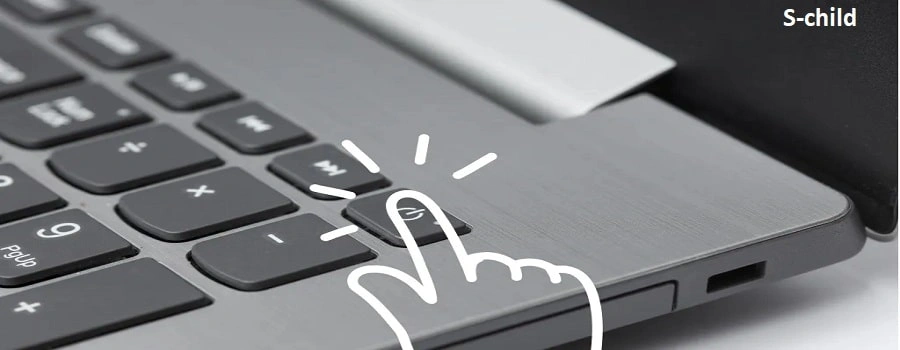
دکمه پاور را به مدت 30 ثانیه نگه دارید.
کابل برق (اما نه باتری) را دوباره وصل کنید و سعی کنید لپتاپ را روشن کنید.
3. مشکلات صفحه نمایش را بررسی کنید
گاهی اوقات، لپتاپ ممکن است روشن باشد، اما صفحه نمایش کار نمی کند. این مراحل را امتحان کنید:
در یک اتاق تاریک با دقت به صفحه نمایش نگاه کنید تا ببینید آیا تصویر ضعیفی وجود دارد یا خیر.
یک مانیتور خارجی وصل کنید تا ببینید آیا لپتاپ ویدیو پخش می کند یا خیر.
برای تعیین روشن بودن لپتاپ، به صدای فن یا فعالیت هارد دیسک گوش دهید.
4. دستگاه های خارجی را جدا کنید
دستگاه های خارجی گاهی اوقات می توانند در فرآیند بوت اختلال ایجاد کنند. تمام دستگاه های خارجی (از جمله درایو های USB، هارد دیسک های خارجی و حتی ماوس و صفحه کلید) را جدا کنید و لپتاپ را روشن کنید.
۵. بررسی گرمای بیش از حد
گرمای بیش از حد می تواند باعث خاموش شدن لپتاپ و عدم روشن شدن آن تا زمان خنک شدن شود. اطمینان حاصل کنید که تمام دریچه های هوا تمیز هستند و لپتاپ روی سطح نرمی که ممکن است جریان هوا را مسدود کند، استفاده نمی شود.
۶. به کد های بوق گوش دهید
هنگامی که سعی می کنید لپتاپ خود را روشن کنید، به هر صدای بوقی گوش دهید. این کد های بوق می توانند مشکلات سختافزاری خاصی را نشان دهند. برای تفسیر این کد ها به دفترچه راهنمای لپتاپ یا وبسایت سازنده آن مراجعه کنید.
۷. بوت شدن در Safe mode را امتحان کنید
اگر لپتاپ شما روشن می شود اما به سیستم عامل بوت نمی شود، سعی کنید در حالت ایمن بوت کنید:
لپتاپ را روشن کنید و بلافاصله شروع به فشار دادن مکرر کلید F8 کنید.
از منوی گزینه های بوت، “حالت ایمن” را انتخاب کنید.
دقت داشته باشید که در هر مورد از شاخه های رشته کامپیوتر بروید این ایراد ممکن است مطرح شود. پس به دنبال یک نقطه خاص نباشید.
۸. بررسی مشکلات سختافزاری
اگر اخیراً سختافزار جدیدی نصب کرده اید، سعی کنید آن را جدا کنید و ببینید آیا لپتاپ روشن می شود یا خیر.
۹. بررسی علائم آسیب فیزیکی
به دنبال هرگونه علائم آسیب فیزیکی، مانند ریختن مایعات یا آسیب ناشی از ضربه، باشید که می تواند باعث مشکل برق شود.
۱۰. تعمیر حرفه ای را در نظر بگیرید
اگر هیچ یک از مراحل فوق مؤثر نبود، ممکن است زمان آن رسیده باشد که از کمک حرفه ای استفاده کنید. یک تکنسین معتبر می تواند مشکلات پیچیدهتر را تشخیص داده و تعمیر کند.
سوالات متداول: مشکلات برق لپتاپ
اگر لپتاپ من بعد از بهروزرسانی روشن نشود چه؟
اگر لپتاپ شما بعد از بهروزرسانی سیستم روشن نمی شود، سعی کنید در حالت ایمن (همانطور که در مرحله ۷ توضیح داده شده است) بوت شوید. در صورت موفقیت، می توانید بهروزرسانی را به حالت قبل برگردانید یا سیستم خود را به حالت قبلی برگردانید.
چرا لپتاپ من حتی هنگام اتصال به برق روشن نمی شود؟
اگر لپتاپ شما حتی هنگام اتصال به برق روشن نمی شود، مشکل می تواند مربوط به آداپتور برق، جک برق لپتاپ یا اجزای داخلی باشد. در صورت امکان، یک آداپتور برق متفاوت را امتحان کنید. اگر این کار نکرد، ممکن است مشکل نیاز به تشخیص حرفه ای داشته باشد.
اگر لپتاپ من روشن یا شارژ نشود چه؟
این می تواند نشاندهندهی مشکلی در باتری، آداپتور برق یا مدار شارژ باشد. باتری را خارج کرده و فقط با آداپتور برق متناوب روشن کنید. اگر روشن شد، ممکن است باتری نیاز به تعویض داشته باشد.
اگر لپتاپ من روشن نشود و فن آن با صدای بلند کار کند، چه می شود؟
یک فن پر سر و صدا بدون صفحه نمایش می تواند نشاندهندهی مشکل گرمای بیش از حد یا مشکل در صفحه نمایش باشد. مراحل ذکر شده در بخش مشکلات صفحه نمایش در بالا را امتحان کنید.
اگر صفحه نمایش لپتاپ من روشن نشود، چه می شود؟
اگر لپتاپ شما روشن می شود (صدای فن ها را می شنوید یا چراغ ها را می بینید) اما صفحه نمایش سیاه می ماند، می تواند مشکل از صفحه نمایش باشد. سعی کنید یک مانیتور خارجی وصل کنید تا ببینید آیا لپتاپ ویدیو پخش می کند یا خیر.
اگر لپتاپ من روشن نمی شود مگر اینکه به برق وصل باشد، چه می شود؟
این معمولاً نشاندهندهی مشکل باتری است. ممکن است باتری شما نیاز به تعویض داشته باشد. خرید یک باتری لپتاپ جدید سازگار با مدل لپتاپ خود را در نظر بگیرید. در عین حال، می توانید به استفاده از لپتاپ با آداپتور برق ادامه دهید.
در حالی که روشن نشدن لپتاپ می تواند نگرانکننده باشد، در بسیاری از موارد، مشکل با چند عیبیابی ساده قابل حل است. با دنبال کردن این مراحل، اغلب می توانید یک مورد را تشخیص دهید. خودتان مشکل را حل کنید، در زمان صرفهجویی کنید و احتمالاً از تعمیرات پرهزینه جلوگیری کنید.
به یاد داشته باشید، نگهداری منظم لپتاپ می تواند به جلوگیری از بسیاری از مشکلات رایج کمک کند. این شامل بهروز نگه داشتن سیستم عامل و درایور ها، تمیز کردن منظم لپتاپ (بهخصوص دریچه ها) با هوای فشرده و توجه به نحوه استفاده و نگهداری از دستگاه می شود.
قبل از هرگونه اقدام برای رفع مشکل، عاقلانه است که در صورت امکان از داده های مهم خود در یک هارد اکسترنال پشتیبانگیری کنید تا در صورت بروز مشکلات جدیتر، از دست رفتن داده ها جلوگیری شود.
تعمیرات حرفه ای
اگر این مراحل را امتحان کرده اید و لپتاپ شما هنوز روشن نمی شود، ممکن است زمان آن رسیده باشد که تعمیر یا تعویض حرفه ای را در نظر بگیرید. برای تکنیک های عیبیابی پیشرفتهتر، راهنمای ما در مورد نحوه ارتقاء لپتاپ خود را بررسی کنید، که می تواند به شما در شناسایی و حل مشکلات مربوط به سختافزار کمک کند.
اگر پس از استفاده از تمام گزینه های تعمیر، به دنبال یک لپتاپ جدید و قابل اعتماد هستید، طیف وسیعی از لپتاپ های با کارایی بالا را که برای رفع نیاز های مختلف محاسباتی طراحی شده اند، بررسی کنید. با درک این مشکلات رایج و نحوه رفع آنها، می توانید عمر لپتاپ خود را افزایش دهید و مطمئن شوید که در مواقع نیاز آماده است.
لپتاپ hp من روشن نمی شود
هیچ چیز بدتر از این نیست که بعد از فشار دادن دکمه پاور برای روشن کردن لپتاپ، صفحه سیاه شود. بسیاری از کاربران لپتاپ اچپی گفته اند که تجربه مشابهی داشته اند. این موضوع می تواند حتی مربوط به امنیت ابری باشد. لپتاپ اچپی آنها به دلایل نامعلومی روشن نمی شود. اگر وقتی لپتاپ اچپی شما بوت نمی شود، به چراغ پاور/شارژ نگاه کنید، خود را در یکی از موقعیت های زیر خواهید یافت:
لپتاپ اچپی هیچ چراغی روشن نمی شود
لپتاپ اچپی روشن نمی شود اما چراغ شارژ روشن است
لپتاپ اچپی روشن نمی شود و چراغ پاور چشمک می زند

دلایل اصلی روشن نشدن لپتاپ اچ پی
در اینجا 8 دلیل احتمالی روشن نشدن لپتاپ اچپی آورده شده است.
تمام شدن باتری یا آسیب دیدن باتری
خرابی باتری CMOS
خرابی سیستم عامل یا قطعه سختافزاری
نصب سختافزار یا نرمافزار جدید
تعارض سختافزار یا نرمافزار خارجی
مشکلات تنظیمات BIOS
مشکلات صفحه نمایش لپتاپ HP
حمله ویروس یا آلودگی به بدافزار
بسیاری از شما نگران نحوه رفع مشکل روشن نشدن لپتاپ های HP هستید، بنابراین در بخش بعدی، نه روش مفید برای عیبیابی این مشکل جمعآوری کرده ایم. لطفاً آنها را امتحان کنید تا روشی پیدا کنید که بتواند به شما در روشن کردن رایانهتان کمک کند. وقتی متوجه شدید که هارد دیسک داخلی شما در رایانه نمایش داده نمی شود، این پست را بخوانید و روش های اینجا را امتحان کنید.
روش ۱: باتری و منبع تغذیه را بررسی کنید
اگر لپتاپ HP شما روشن نمی شود، ابتدا باتری و منبع تغذیه را بررسی کنید. در بیشتر موارد، عدم روشن شدن رایانه شما به دلیل منبع تغذیه ناکافی است. اگر مطمئن هستید که پریز برق به خوبی کار می کند، می توانید این مراحل را برای بررسی اینکه آیا مشکل از باتری است یا خیر، دنبال کنید.
مرحله ۱: لپتاپ HP خود را خاموش کنید و باتری را از لپتاپ جدا کنید.
مرحله ۲: پریزی پیدا کنید که به درستی کار کند.
مرحله ۳: لپتاپ خود را با استفاده از کابل برق به پریز برق وصل کنید. اگر لپتاپ شما روشن می شود، به این معنی است که باتری شما مشکل دارد. باید یک باتری جدید برای رایانه خود خریداری کنید.
در مورد باتری CMOS که تنظیمات BIOS را در مادربرد ذخیره می کند چطور؟
همچنین می تواند دلیل بوت نشدن لپتاپ HP شما باشد. بنابراین، باید از یک باتری CMOS جدید برای جایگزینی باتری قدیمی در لپتاپ HP غیرقابل بوت خود استفاده کنید. لطفاً مطمئن شوید که کابل ها به روش صحیح متصل شده اند.
اگر می خواهید درباره باتری CMOS بیشتر بدانید، لطفاً این متن را بخوانید:
باتری CMOS چقدر دوام می آورد و چگونه طول عمر آن را افزایش دهیم
باتری CMOS چقدر دوام می آورد و چگونه طول عمر آن را افزایش دهیم
روش ۲: دیسک ها و دستگاه های خارجی را جدا کنید
مرحله ۱: لپتاپ HP را خاموش کنید.
مرحله ۲: تمام دیسک ها و دستگاه های خارجی متصل به لپتاپ را جدا کنید.
مرحله ۳: با فشار دادن دکمه پاور، لپتاپ خود را روشن کنید.
اگر به طور عادی شروع به کار کرد، می توانید تأیید کنید که یک دیسک/دستگاه خارجی مشکلدار باعث می شود لپتاپ HP شما بوت نشود. باید دوباره لپتاپ را خاموش کنید > هر بار یک دستگاه سختافزاری را وصل کنید > لپتاپ را روشن کنید تا ببینید چه اتفاقی می افتد. لطفاً این فرآیند را تا زمانی که متوجه شوید کدام سختافزار/دستگاه مشکل دارد، تکرار کنید.
با این حال، اگر نوتبوک HP شما روشن نمی شود، باید به راهحل های دیگر مراجعه کنید.
روش ۳: تشخیص مشکلات صفحه نمایش
اگر رایانه خود را روشن کردید و متوجه شدید که صفحه نمایش آن تاریک است اما فن و چراغ پاور کار میکنند، ممکن است مشکل از صفحه نمایش باشد. در این زمان، باید صفحه نمایش خود را با مراحل زیر بررسی کنید.
مرحله ۱: تمام دستگاه های خارجی را جدا کنید تا از تداخل آنها با فرآیند راه اندازی رایانه جلوگیری شود.
مرحله ۲: چراغ را خاموش کنید تا ببینید آیا صفحه نمایش خیلی کمنور نمایش داده می شود یا خیر. اگر بله، می توانید سعی کنید روشنایی صفحه نمایش لپتاپ خود را افزایش دهید. اگر این کار جواب نداد، ممکن است اینورتر صفحه نمایش شما مشکل داشته باشد.
بعد از روشن نشدن لپتاپ برای بررسی اینکه آیا صفحه نمایش مشکل دارد یا خیر، می توانید لپتاپ خود را با استفاده از اتصال VGA، HDMI یا DisplayPort به یک مانیتور خارجی متصل کنید. برای اطلاع از نحوه اتصال لپتاپ به تلویزیون بدون کابل HDMI، این متن را بخوانید.
سپس کلید Fn را نگه دارید و F4 را فشار دهید تا بین صفحه نمایش لپتاپ و مانیتور خارجی جابجا شوید. اگر رایانه شما با مانیتور خارجی به خوبی کار می کند اما با صفحه نمایش آن کار نمی کند، باید آن را برای تعمیر ارسال کنید.
روش ۴: لپتاپ HP خود را به صورت سختافزاری ریست کنید
نحوه ریست سختافزاری نوتبوک HP با باتری قابل جدا شدن
مرحله ۱: نوتبوک HP خود را خاموش کنید.
مرحله ۲: تمام سختافزار ها و دستگاه های خارجی غیرضروری را از آن جدا کنید.
مرحله ۳: مطمئن شوید که هیچ شارژر/آداپتور برق متصل نیست و باتری را از نوتبوک خارج کنید.
مرحله ۴: دکمه پاور را حداقل ۱۵ ثانیه فشار داده و نگه دارید تا شارژ الکتریکی باقیمانده تخلیه شود.
مرحله ۵: باتری را سر جای خود قرار داده و شارژر/آداپتور برق را دوباره وصل کنید. (تا زمانی که نوتبوک بوت نشده است، دستگاه های خارجی دیگر را به آن وصل نکنید.)
مرحله ۶: با فشار دادن دکمه پاور، نوتبوک HP خود را روشن کنید.
مرحله ۷: در صورت نیاز، روی ادامه کلیک کنید.
مرحله ۸: گزینه Start Windows Normally را پیدا کنید و آن را انتخاب کنید.
مرحله ۹: Enter را فشار دهید و سپس منتظر بمانید تا نوتبوک شما با موفقیت روشن شود.
اگر لپتاپ شما دارای باتری مهر و موم شده یا غیرقابل جدا شدن باشد، چه می شود؟ لطفاً سعی نکنید این نوع باتری را از لپتاپ خود خارج کنید؛ این کار می تواند گارانتی شما را باطل کند و دستگاه شما را خراب کند.
نحوه ریست کردن سخت نوتبوک HP با باتری مهر و موم شده یا غیرقابل جدا شدن
مرحله ۱: نوتبوک HP را به طور کامل خاموش کنید.
مرحله ۲: تمام دستگاه های تکثیرکننده پورت یا داک استیشن را از نوتبوک خود جدا کنید. همچنین، تمام دستگاه های جانبی خارجی را از نوتبوک جدا کنید.
مرحله ۳: مطمئن شوید که آداپتور برق یا شارژر برق به برق وصل نیست.
مرحله ۴: دکمه روشن/خاموش را فشار دهید و سپس آن را به مدت ۸ تا ۱۰ ثانیه نگه دارید.
مرحله ۵: پس از مدتی، آداپتور برق را دوباره به نوتبوک HP وصل کنید. هیچ دستگاه جانبی، کپیکننده پورت یا داک استیشن را وصل نکنید.
مرحله ۶: دکمه پاور را طبق معمول برای روشن کردن نوتبوک فشار دهید.
مرحله ۷: اگر منوی راه اندازی را روی صفحه مشاهده کردید، گزینه Start Windows Normally را پیدا کرده و انتخاب کنید و Enter را برای راه اندازی مجدد نوتبوک خود فشار دهید.
روش ۵: تست قطعات را امتحان کنید
مرحله ۱: دکمه پاور را فشار دهید.
مرحله ۲: تا زمانی که یک منو ظاهر شود، دکمه Esc را روی صفحه کلید خود نگه دارید.
مرحله ۳: سپس، کلید F2 را فشار دهید و تست قطعات را انتخاب کنید.
مرحله ۴: قطعاتی را که می خواهید آزمایش کنید انتخاب کنید: پردازنده، هارد دیسک، صفحه کلید، حافظه، شبکه و غیره.
مرحله ۵: در صورت مشاهده هرگونه اشکال، دستورالعمل ها را دنبال کنید.
اجرای تست قطعات می تواند مشکلاتی را که باعث روشن نشدن لپتاپ شما می شوند شناسایی کرده و آن را برطرف کند.
روش ۶: لپتاپ HP را رفرش یا ریست کنید
مرحله ۱: یکی از روش های زیر را برای باز کردن پنجره بازیابی ویندوز انتخاب کنید.
کامپیوتر خود را ریست کنید و F11 را فشار دهید. کلید Shift را فشار داده و نگه دارید و در منوی Start، گزینه Restart را انتخاب کنید. هنگام راه اندازی مجدد کامپیوتر، کلید Shift را همچنان نگه دارید.
مرحله 2: در پنجره Choose an option، گزینه Troubleshoot را انتخاب کنید.
مرحله 3: در صفحه Troubleshoot، گزینه Reset This PC را انتخاب کنید.
مرحله 4: دستورالعمل ها را برای راه اندازی مجدد کامپیوتر خود دنبال کنید.
روش 7: بوت در حالت ایمن
مرحله 1: در پنجره Choose an option، گزینه Troubleshoot را انتخاب کنید.
مرحله 2: به Advanced options > Startup Settings بروید.
مرحله 3: با استفاده از صفحه کلید خود، گزینه Enable Safe Mode / Enable Safe Mode with Networking را انتخاب کنید.
حالت ایمن، ویندوز را با حداقل مجموعه درایور ها و سرویس ها اجرا می کند.
حالت ایمن با شبکه، ویندوز را در حالت ایمن اجرا می کند و امکان دسترسی به اینترنت را فراهم می کند.
مرحله 4: پس از اتمام عیبیابی، برای خروج از حالت ایمن، روی Start کلیک کنید.
مرحله 5: برای راه اندازی مجدد کامپیوتر، روی Power and Restart کلیک کنید.
روش 8: تنظیمات BIOS را به حالت پیشفرض برگردانید
مرحله 1: دکمه Power را حدود 15 ثانیه فشار داده و نگه دارید.
مرحله ۲: برای ورود به منوی تنظیمات بایوس، Esc یا F10 را فشار دهید.
مرحله ۳: گزینه بازگرداندن به حالت پیشفرض را انتخاب کرده و Enter را فشار دهید.
مرحله ۴: از بایوس خارج شوید و لپتاپ خود را مجدداً راه اندازی کنید.
روش ۹: بهروزرسانی بایوس در لپتاپ HP
مرحله ۱: لپتاپ HP را با استفاده از آداپتور به منبع تغذیه فعال وصل کنید.
مرحله ۲: کلید های Windows + B را همزمان فشار داده و نگه دارید.
مرحله ۳: هنگام انجام مرحله ۲، لطفاً دکمه پاور را به مدت ۱ ثانیه فشار داده و نگه دارید.
مرحله ۴: تمام کلید ها را رها کنید و چراغ پاور باید دوباره روشن شود.
مرحله ۵: صفحه لپتاپ حدود ۴۰ ثانیه خالی می ماند. همچنین ممکن است صدای بوق را بشنوید.
مرحله ۶: صفحه بهروزرسانی بایوس HP ظاهر می شود و فرآیند بهروزرسانی آغاز می شود.
از داده های خود در لپتاپ HP خود محافظت کنید
اگر روش های فوق در زمینه ی روشن نشدن لپتاپ مشکل شما را حل کرد، پس از آن چه کاری باید انجام دهید؟ پیشنهاد می کنیم برای جلوگیری از از دست دادن غیرمنتظره داده ها، از داده های خود نسخه پشتیبان تهیه کنید. اگر بهطور تصادفی داده های شما از رایانه گم شد، ما بهترین نرمافزار بازیابی اطلاعات رایگان را نیز برای بازیابی داده ها ارائه می دهیم.


دیدگاهتان را بنویسید