

ورود به حساب جیمیل دیگران + تامین امنیت و جلوگیری از آن +آموزش تصویری🟢
ورود به حساب جیمیل دیگران نیازمند رمز عبور و آدرس جیمیل آنهاست که طی سالهای سال تکامل پیدا کرده. بنابراین همین اول مقاله می توانید با استفاده از روش های مختلف بسیاری از سوالات خود را حل کنید. شما باید بدانید که ورود به حساب جیمیل دیگران بدون اجازه آن ها به شدت کار ناپسندی است. علاوه بر این فقط در صورتی می توانید این کار را بکنید که به گوشی فردی که می خواهید دسترسی داشته باشید. در این مقاله همراه ما باشید تا پاسخ تمام سوالات خود را دریافت کنید.
آنچه در این مقاله خواهید خواند :
ورود به حساب جیمیل دیگران امکان پذیر است؟
در زیر مراحل اضافه کردن یک حساب جیمیل دوم به برنامه جیمیل شما و اجازه دادن به جیمیل برای ورود به حساب کاربری متفاوت آمده است. اگر به گوشی فردی که می خواهید دسترسی دارید می توانید اطلاعات او مانند آدرس جیمیل و رمز را دریافت کنید و سپس به این طریق در گوشی خود وارد کنید.
وارد حساب جیمیل اصلی خود شوید
به تصویر پروفایل خود (گوشه بالا سمت راست) بروید و + افزودن حساب (یا + افزودن یک حساب دیگر، اگر قبلاً وارد چندین حساب شده اید) را انتخاب کنید.
+ افزودن حساب را انتخاب کنید
اگر حساب دوم ندارید اما می خواهید یکی ایجاد کنید، روی دکمه ایجاد حساب کلیک کنید و مراحل روی صفحه را برای تنظیم آن دنبال کنید.
ایجاد یک حساب جیمیل دوم
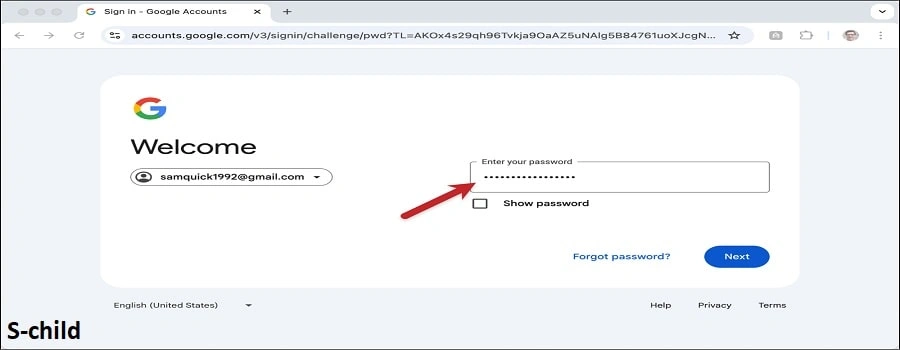
اگر از قبل یک آدرس جیمیل جایگزین دارید که می خواهید اضافه کنید، ایمیل و رمز عبور خود را وارد کنید تا طبق معمول وارد حساب شوید.
چرا باید یک حساب جیمیل دوم اضافه کنید؟
اساساً، شما می خواهید یک حساب جیمیل جدید ایجاد کنید و آن را به عنوان حساب دوم خود برای موارد زیر اضافه کنید:
جدا کردن ارتباطات شخصی و حرفه ای:
داشتن یک حساب جداگانه برای ارتباطات مربوط به کار می تواند به شما کمک کند تا منظم بمانید و از سردرگمی ناشی از ترکیب مکاتبات خود جلوگیری کنید.
جدا نگه داشتن خبرنامه های مربوط به کار:
اضافه کردن یک حساب جیمیل دوم می تواند برای عضویت در خبرنامه های مربوط به کار بدون شلوغ کردن صندوق ورودی ایمیل شخصی یا کاری شما مفید باشد.
پشتیبانگیری و بازیابی:
داشتن یک حساب پشتیبان می تواند در صورت از دست دادن دسترسی به حساب اصلی خود مفید باشد، زیرا می توانید از آن برای بازیابی داده ها و مخاطبین از دست رفته خود استفاده کنید.
حریم خصوصی و امنیت:
اگر نگران حریم خصوصی و امنیت خود هستید، می توانید از یک حساب ایمیل دیگر برای خرید آنلاین، ثبت نام در حساب های رسانه های اجتماعی یا سایر فعالیت هایی که ممکن است شامل اشتراکگذاری آدرس ایمیل شما باشد، استفاده کنید. اگر کاربر اپل هستید، شاید بخواهید در مورد نحوه بهرهمندی از ویژگی Hide My Email آنها بیشتر بخوانید.
به طور کلی، اضافه کردن یک حساب Gmail دوم می تواند مزایای بیشماری را ارائه دهد و به شما کمک کند تا در مدیریت ایمیل های خود منظم و کارآمد باشید. با این حال، اگر می خواهید یک آدرس ایمیل غیر گوگل دیگر را به Gmail خود پیوند دهید، به خواندن ادامه دهید.
برای تمیز و منظم نگه داشتن تمام ایمیل های خود، از Clean Email استفاده کنید – هزاران پیام را با یک کلیک حذف کنید، از ایمیل های ناخواسته لغو اشتراک کنید و فرستندگان ناخواسته را مسدود کنید. در اینجا درباره Clean Email بیشتر بخوانید و به صورت کاملا رایگان در آن ثبت نام کنید.
نحوه پیوند دادن یک آدرس ایمیل دیگر به Gmail از طریق دسکتاپ
گوگل اضافه کردن تقریباً هر حساب ایمیلی را بسیار آسان کرده است، بنابراین می توانید به جای ارسال ایمیل خود، پیام ها را از هر حساب IMAP، از جمله Yahoo، Outlook، iCloud و سایر آدرس ها با استفاده از برنامه Gmail بخوانید و ارسال کنید. در اینجا نحوه اضافه کردن یک حساب ایمیل دیگر به برنامه Gmail شما آمده است:
- وارد حساب اصلی Gmail خود شوید.
- روی نماد چرخ دنده تنظیمات کلیک کنید و گزینه مشاهده همه تنظیمات را انتخاب کنید.
- مشاهده همه تنظیمات را انتخاب کنید.
- روی برگه حساب ها و وارد کردن کلیک کنید.
در بخش بررسی ایمیل از سایر حساب ها، روی افزودن یک حساب ایمیل کلیک کنید.
روی افزودن یک حساب ایمیل کلیک کنید.
آدرس ایمیلی را که می خواهید پیوند دهید تایپ کنید (مثلاً xyz@outlook.com یا xyz@yahoo.com و غیره)، سپس روی بعدی کلیک کنید.
- آدرس ایمیل را تایپ کنید.
- پیوند حساب ها با Gmailify را انتخاب کنید، سپس روی بعدی کلیک کنید.
- پیوند حساب ها با Gmailify را انتخاب کنید.
- مراحل روی صفحه را دنبال کنید، سپس روی بعدی یا ورود کلیک کنید.
به همین سادگی می توانید یک آدرس ایمیل دیگر را به Gmail، چه Outlook، Yahoo، Hotmail، iCloud یا سایر ارائه دهندگان خدمات، ایجاد و منتقل کنید.
Gmailify چیست؟
Gmailify یک ویژگی مفید است که به شما امکان می دهد تقریباً هر حساب ایمیل موجود را به Gmail پیوند دهید. به لطف Gmailify، می توانید از محافظت فوقالعاده Gmail در برابر هرزنامه ها لذت ببرید، صرف نظر از اینکه از Outlook، Yahoo یا سایر سرویس های ایمیل جایگزین Gmail مبتنی بر IMAP استفاده می کنید.
با Gmailify، می توانید چندین آدرس ایمیل را نگه دارید اما می توانید آنها را با استفاده از صندوق ورودی Gmail خود مدیریت کنید. اگر همیشه می خواستید Gmail را امتحان کنید، اما از دست دادن صندوق های پستی موجود خود که در برخی ارائهدهندگان ایمیل دیگر ثبت کرده اید، متنفرید، این یک راه حل عالی است – Gmailify دقیقاً همان چیزی است که شما نیاز دارید.
نحوه اضافه کردن یک آدرس ایمیل دیگر به Gmail در برنامه موبایل
همه ارائهدهندگان اصلی خدمات ایمیل، برنامه های موبایلی منتشر کرده اند که به کاربرانشان اجازه می دهند ایمیل ها را در دستگاه های تلفن همراه بخوانند و بنویسند، اما همه علاقه ای به نصب چندین برنامه ایمیل مختلف در دستگاه های خود ندارند. برنامه موبایل Gmail در واقع یک سرویس گیرنده ایمیل همه کاره است که به شما امکان می دهد پیام های Yahoo، Hotmail و سایر آدرس های ایمیل را بخوانید و بنویسید. این کاری است که باید برای اضافه کردن یک آدرس غیر Gmail دیگر به آن انجام دهید.
نحوه ورود به حساب جیمیل دیگران در اندروید و آیفون:
- برنامه Gmail را باز کنید.
- روی تصویر نمایه خود ضربه بزنید. گزینه «افزودن یک حساب دیگر» را انتخاب کنید.
- نوع حسابی را که می خواهید اضافه کنید انتخاب کنید.
- مراحل روی صفحه را برای اضافه کردن حساب ایمیل دنبال کنید. در صورت وجود، روی «امتحان Gmailify» کلیک کنید تا از تمام ویژگی های Gmail با حساب اضافه شده لذت ببرید.
- روی «امتحان Gmailify» کلیک کنید.
- پیام های همه حساب های اضافه شده به برنامه Gmail خود را مشاهده کنید:
- در دستگاه تلفن همراه خود، برنامه Gmail را باز کنید.
- روی منوی همبرگری در بالا سمت چپ ضربه بزنید.
- همه صندوق های ورودی را انتخاب کنید.
مزایا و معایب داشتن همه ایمیل ها در یک مکان
Gmail به شما امکان می دهد همه آدرس های ایمیل خود را در یک مکان مدیریت کنید. این تنظیمات برای تمرین «صندوق ورودی صفر»، استراتژیای برای خالی نگه داشتن صندوق ورودی، ایده آل است. Gmail ویژگی های آشنایی را برای کاربران حسابهای Google ارائه می دهد، مانند جستجو بر اساس معیار ها، نمای مکالمه و موارد دیگر. با این حال، اضافه کردن یک آدرس ایمیل دیگر به صندوق ورودی شما مزایا و معایب خود را دارد.
مزایا:
دسترسی و مدیریت آسان: اضافه کردن یک آدرس ایمیل دیگر به صندوق ورودی اصلی شما به شما امکان می دهد همه ایمیل ها را از یک رابط مدیریت کنید. این کار از ناراحتی جابجایی بین حساب های مختلف جلوگیری می کند.
پاسخ به چندین آدرس ایمیل: با آدرس های ایمیل اضافی، می توانید آدرس ارسال را برای هر پیام انتخاب کنید. اگر در نقش ها یا هویت های مختلف فعالیت میکنید، این مفید است.
ارسال ایمیل: می توانید از Gmail برای ارسال ایمیل از آدرس ایمیل دیگر به حساب اصلی خود استفاده کنید و مدیریت همه ایمیل های خود را در یک مکان آسانتر کنید.

معایب:
در حالی که مزایای متمرکز کردن ایمیل ها مشهود است، یک اشکال قابل توجه وجود دارد: امنیت. که اگر نباشد باعث هک ایمیل می شود. ترکیب همه آدرس های ایمیل تحت یک حساب Gmail خطری را ایجاد می کند. اگر هکری به حساب اصلی شما نفوذ کند، به همه حساب های متصل دسترسی پیدا می کند.
خبر خوب این است که می توانید با فعال کردن احراز هویت دو مرحله ای و استفاده از یک رمز عبور طولانی متشکل از اعداد، حروف و کاراکتر های خاص، حساب Gmail خود را کاملاً ایمن کنید. در واقع، می توان استدلال کرد که تجمیع ایمیل می تواند امنیت شما را بهبود بخشد
آیا دسترسی به یک آدرس ایمیل دیگر از طریق Gmail بهتر است یا برعکس؟
Gmail تنها سرویسی نیست که به شما امکان دسترسی راحت به آدرس های ایمیل دیگر را می دهد. با Outlook.com، کاربران می توانند حساب های Google Mail و Calendar خود را به عنوان صندوق های پستی اضافی اضافه کنند. با این حال، این ویژگی منحصر به مشترکین Microsoft 365 است.
با این وجود، می توانید حساب های دیگر خود را به Outlook برای ویندوز یا Outlook برای مک متصل کنید. به عنوان مثال، بیایید ببینیم چگونه می توانید یک حساب Gmail را به Outlook در مک اضافه کنید:
- برنامه Microsoft Outlook را در مک خود باز کنید.
- به Outlook → Settings → Accounts بروید.
- برنامه Microsoft Outlook را در مک خود باز کنید.
- در پنجره ای که ظاهر می شود، روی «+» کلیک کنید و سپس Add an Account… را انتخاب کنید.
- روی + کلیک کنید و سپس Add an Account… را انتخاب کنید.
- یک حساب Microsoft 365، Outlook.com، Google، iCloud، IMAP یا POP موجود را اضافه کنید، یا یک حساب جدید ایجاد و متصل کنید. برای مشاهده همه ایمیل هایتان در یک جا، پوشه های زیر «همه حساب ها» را باز کنید.
💡 مهم:
در تاریخ ۱۰ مه ۲۰۲۱، مایکروسافت گزینه اتصال هر حساب ایمیل دیگری به Outlook.com را حذف کرد. با این حال، حساب هایی که قبل از این تاریخ مرتبط بوده اند، مانند قبل همگامسازی می شوند. اگر می خواهید حساب های جدید را مرتبط کنید، می توانید این کار را با استفاده از Outlook برای iOS یا اندروید انجام دهید. برای ورود به حساب جیمیل دیگران هم باید این مسئله را در نظر داشته باشید.
اگر از یاهو استفاده می کنید، برای اضافه کردن آدرس ایمیل دیگر، این دستورالعمل ها را دنبال کنید:
- به mail.yahoo.com بروید و با ایمیل و رمز عبور خود وارد شوید.
- روی نماد تنظیمات کلیک کنید و تنظیمات بیشتر را انتخاب کنید.
- روی نماد تنظیمات کلیک کنید و تنظیمات بیشتر را انتخاب کنید.
- گزینه صندوق های پستی را انتخاب کنید و روی افزودن صندوق پستی کلیک کنید.
- ارائهدهنده خدمات خود را انتخاب کنید و آدرس ایمیل دیگر خود را وارد کنید.
- روی بعدی کلیک کنید و دستورالعمل های روی پنجره بازشو را دنبال کنید.
- روی بعدی کلیک کنید و دستورالعمل های روی پنجره بازشو را دنبال کنید.
- پس از اتمام، روی «انجام شد» کلیک کنید.
با در نظر گرفتن این اطلاعات، ممکن است از خود بپرسید که آیا بهتر است از طریق جیمیل به آدرس ایمیل دیگری دسترسی پیدا کنید یا برعکس. این بیشتر به این بستگی دارد که از کدام آدرس ایمیل بیشتر استفاده می کنید. اگر جیمیل انتخاب اصلی شماست، ادغام آدرس های دیگرتان در آن عملی خواهد بود. به این ترتیب، می توانید به راحتی به همه ایمیل های خود در یک مکان واحد دسترسی داشته باشید.
نتیجهگیری
کار های زیادی وجود دارد که می توانید برای مفیدتر کردن ایمیل خود و امنیت سرویس های گوگل پلی انجام دهید و ادغام ایمیل درست در صدر لیست قرار دارد. در این مقاله، نحوه اضافه کردن یک حساب ایمیل دیگر به جیمیل و نحوه ایجاد یک آدرس جیمیل دوم را توضیح داده ایم و همچنین نقشی را که یک برنامه سازماندهی انبوه صندوق ورودی مانند Clean Email می تواند در سازماندهی ایمیل ها در چندین حساب و صرفهجویی در وقت شما برای کار هایی که واقعاً مهم هستند، ایفا کند، شرح داده ایم.
چگونه ایمیل دیگری به جیمیل اضافه کنیم؟
برای اضافه کردن ایمیل دیگر به جیمیل، وارد حساب اصلی خود شوید، به تنظیمات بروید، روی «حساب ها و وارد کردن» کلیک کنید و سپس در بخش «بررسی ایمیل از حساب های دیگر» «افزودن یک حساب ایمیل» را انتخاب کنید.
جیمیل فای چیست؟
جیمیل فای قابلیتی است که حساب های غیر جیمیل را به جیمیل متصل میکند و به کاربران اجازه می دهد از ابزار های محافظت در برابر هرزنامه و سازماندهی جیمیل با این حساب ها استفاده کنند.
آیا بهتر است ایمیل دیگری به جیمیل اضافه کنیم یا برعکس؟
اینکه آیا اضافه کردن صندوق پستی دیگری به جیمیل بهتر است یا برعکس، به ارائهدهنده خدمات اصلی شما بستگی دارد. اگر جیمیل باشد، اضافه کردن حساب های دیگر به آن برای مدیریت متمرکز عملی است.





دیدگاهتان را بنویسید