

ساخت اپل آیدی در 6 قدم!+ 10 نکته که باید بعد از ساخت بدانید
با تغییر به «حساب کاربری اپل» در iOS 18، کاربران ممکن است متوجه تغییرات جزئی در فرآیند ایجاد حساب کاربری، از جمله گزینه های تأیید یکپارچه، در کنار تغییر نام تجاری شوند. در حالی که ورود های موجود دست نخورده باقی می مانند، این تغییر ممکن است نیاز به آشنایی مختصری داشته باشد، به خصوص برای کسانی که به سیستم قبلی Apple ID عادت دارند. در این مقاله قصد داریم به شما همه نکات مهم در مورد ساخت اپل آیدی را بگوییم. علاوه بر این روش ساخت اپل آیدی را به شما خواهیم گفت.
آنچه در این مقاله خواهید خواند :
ساخت اپل آیدی
چه کاربر جدید اپل باشید که در حال پیمایش این تغییر هستید و چه کاربر فعلی که نیاز به یادآوری دارد، این راهنما شما را در تنظیم یک حساب کاربری جدید اپل راهنمایی می کند.
مرحله 1 – دسترسی به صفحه ورود
فرآیند ایجاد یک حساب کاربری اپل در بین دستگاه ها مشابه است، اما مراحل اولیه بسته به دستگاه شما متفاوت است. در اینجا نحوه دسترسی به صفحه ورود به سیستم آمده است:
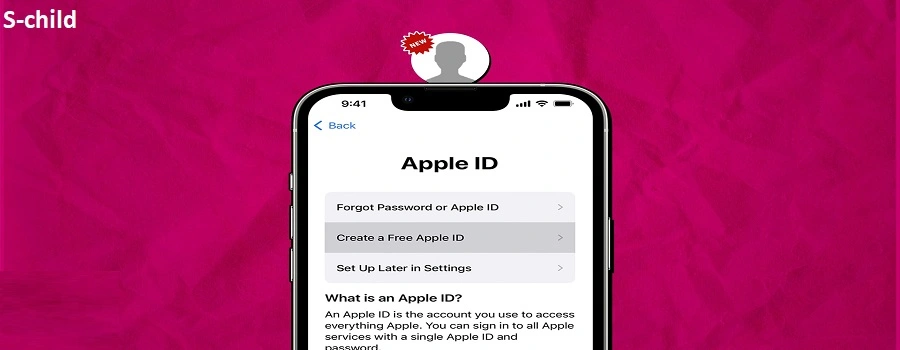
کاربران آیفون و آیپد: پس از تنظیم دستگاه خود، برای رسیدن به صفحه ورود به سیستم، روی «رمز عبور خود را فراموش کرده اید» یا «حساب کاربری ندارید؟» ضربه بزنید. همچنین، می توانید اپ استور را باز کنید، روی «حساب من» ضربه بزنید و «ایجاد حساب کاربری جدید اپل» را انتخاب کنید.
کاربران مک: به منوی اپل بروید، «تنظیمات سیستم» را انتخاب کنید، در نوار کناری روی «ورود» کلیک کنید و «حساب کاربری ندارید؟» را انتخاب کنید.
کاربران ویندوز: برنامه های اپل تیوی، اپل موزیک یا آیتونز برای ویندوز را باز کنید. روی «ورود» کلیک کنید، سپس «ایجاد حساب کاربری جدید اپل» را انتخاب کنید.
کاربران وب: به https://account.apple.com مراجعه کنید و روی «ایجاد حساب کاربری اپل» خود کلیک کنید.
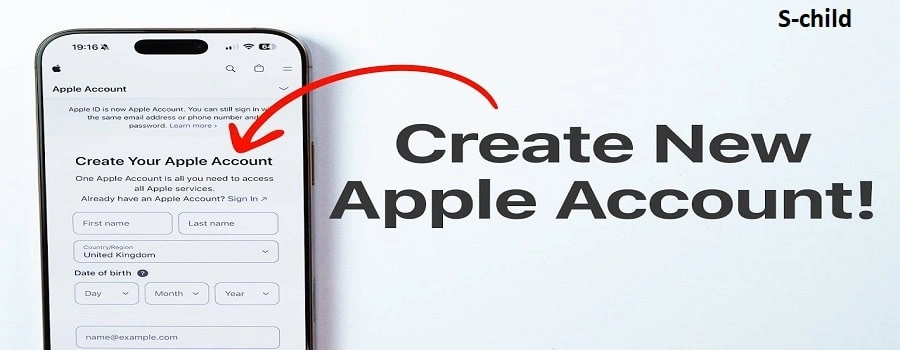
مرحله 2: ایجاد یک حساب کاربری جدید
پس از ورود به صفحه ورود، روی «حساب کاربری اپل ندارم» کلیک کنید.
مرحله 3: اطلاعات دقیق ارائه دهید
پس از دسترسی به صفحه ورود، دستورالعمل های روی صفحه را برای وارد کردن جزئیات زیر دنبال کنید:
- نام و تاریخ تولد شما.
- یک آدرس ایمیل معتبر.
- یک رمز عبور قوی.
مرحله 4: شماره خود را تأیید کنید
اپل برای تأیید اعتبار، کدی را به تلفن شما ارسال می کند. همچنین می توانید در این مرحله از یک شماره تلفن جایگزین استفاده کنید.
مرحله 5: نگاهی به شرایط بیندازید و با آنها موافقت کنید (می دانیم که آنها را نخواهید خواند)
اپل شرایط و ضوابط (طولانی) را به شما ارائه می دهد. در حالی که توصیه می کنیم آنها را بخوانید، فقط روی «موافقت» کلیک کنید و یک قدم دیگر به … نزدیکتر می شوید. ایجاد حساب کاربری اپل شما.
پس از تکمیل این مرحله، صفحه «ورود» را مطابق شکل زیر مشاهده خواهید کرد:
مرحله 6: آدرس ایمیل خود را تأیید کنید
- این مرحله را نادیده نگیرید! تأیید آدرس ایمیل شما تضمین می کند که در صورت نیاز می توانید حساب خود را بازیابی کنید.
- پس از کلیک بر روی «تأیید آدرس ایمیل»، اعلانی مانند این دریافت خواهید کرد▶️
- صندوق ورودی خود را برای دریافت ایمیل تأیید از اپل بررسی کنید و آدرس ایمیل خود را تأیید کنید.
مرحله 7: تنظیم احراز هویت دو عاملی
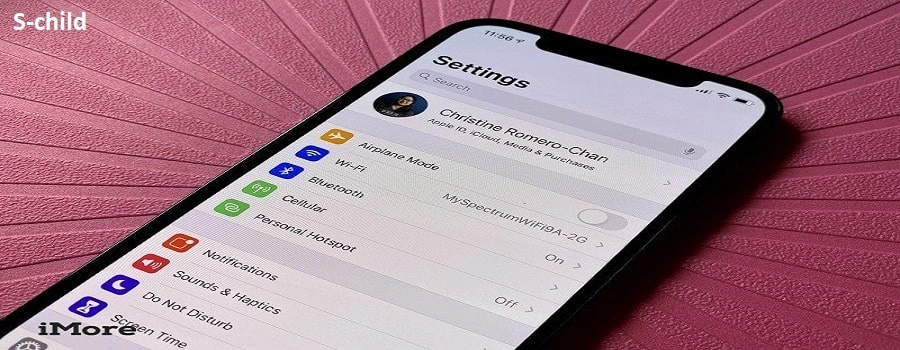
این مرحله بسیار مهم است اما اغلب نادیده گرفته می شود. احراز هویت دو عاملی یک لایه امنیتی اضافی به ساخت اپل آیدی شما اضافه می کند. 2FA را در هنگام تنظیم حساب فعال کنید یا به تنظیمات > [نام شما] > رمز عبور و امنیت > احراز هویت دو عاملی بروید.
روی «احراز هویت دو عاملی» کلیک کنید
پس از فعال کردن آن، برای ادامه روی «بعدی» ضربه بزنید.
اهمیت حساب کاربری اپل شما
همانطور که در بالا اشاره کردم، حساب کاربری اپل شما کلید دسترسی شما به خدمات اپل است. در حالی که می توانید بدون حساب کاربری اپل از یک دستگاه اپل استفاده کنید، اما در کار هایی که می توانید با دستگاه انجام دهید محدود خواهید بود. می توانید از گوگل برای مخاطبین، تقویم ها و ایمیل های خود استفاده کنید؛ یا می توانید از برنامه ای غیر از Messages برای پیامهای متنی استفاده کنید؛ حتی می توانید فایل های خود را با استفاده از سرویسی متفاوت از iCloud در فضای ابری ذخیره کنید. اما حداقل، برای دانلود و خرید برنامه ها از فروشگاه های برنامه اپل باید از یک حساب کاربری اپل استفاده کنید.
اگر از خدمات اپل استفاده می کنید، حساب کاربری اپل شما می تواند به شما کمک کند تا در عرض چند دقیقه با یک دستگاه جدید کار کنید. اگر آیفون یا آیپد دارید و از آن در iCloud نسخه پشتیبان تهیه می کنید، می توانید با حساب کاربری اپل خود وارد یک دستگاه جدید شوید و آن نسخه پشتیبان را دانلود کنید، تمام داده ها و برنامه ها را از دستگاه قبلی خود اضافه کنید و به محض دانلود تمام داده ها، می توانید با دستگاه جدید کار کنید.
حساب کاربری اپل چیست؟
حساب کاربری اپل ساده است: فقط یک حساب کاربری است که با استفاده از یک آدرس ایمیل و رمز عبور به آن دسترسی پیدا می کنید. اما اطلاعات دیگری نیز با آن مرتبط هستند: شماره تلفن، تاریخ تولد، روش های پرداخت و موارد دیگر.
آن حساب کاربری ساده اپل، سیستم احراز هویت پیچیده ای را که اپل برای اطمینان از اینکه وقتی از یک دستگاه یا مرورگر وب جدید به سرویس های اپل دسترسی پیدا می کنید، همان کسی هستید که ادعا می کنید، استفاده می کند، پنهان می کند. این محافظت قوی به ایمن نگه داشتن دادههای شما کمک می کند.
احراز هویت اپل به زنجیره ای از اعتماد بستگی دارد که تمام دستگاه های اپل شما را در بر می گیرد و به هر یک از آنها اجازه می دهد دستگاه های دیگر را احراز هویت کنند. (به زنجیره اعتماد در دستگاه های اپل مراجعه کنید.)
نحوه مدیریت حساب اپل خود
برای مدیریت حساب اپل خود، وارد account.apple.com شوید. این صفحه شامل چندین بخش است؛ ابتدا صفحه ورود و امنیت را بارگذاری می کند.
در اینجا بخش هایی از این صفحه آمده است که عناوین آنها اکثراً واضح است:
ایمیل و شماره تلفن
شما می توانید انتخاب کنید که از کدام آدرس های ایمیل برای حساب اپل خود استفاده کنید. به طور پیشفرض، وقتی با استفاده از آدرس اپل یک حساب اپل ایجاد می کنید، می توانید از یک حساب ایمیل با استفاده از @mac.com، @me.com و @icloud.com استفاده کنید.
بسته به زمان ایجاد حساب، ممکن است به برخی یا همه این دامنه ها برای آدرس ایمیل خود دسترسی داشته باشید. به این سند پشتیبانی اپل که در مورد این دامنه های مختلف بحث می کند، مراجعه کنید. در صورت تمایل می توانید آدرس های ایمیل دیگری را نیز در اینجا اضافه کنید و می توانید شماره تلفن خود را که برای iMessage و FaceTime استفاده می شود، در اینجا وارد کنید.
رمز عبور
جای تعجب نیست که بخش رمز عبور جایی است که می توانید رمز عبور خود را تغییر دهید. این بخش تاریخ آخرین تغییر آن را به شما نشان می دهد. معمولاً تغییر مکرر رمز عبور مهم نیست، اما داشتن یک رمز عبور منحصر به فرد و ایمن مهم است.
امنیت حساب
در اینجا جایی است که شما احراز هویت دو عاملی، شماره تلفن های قابل اعتماد و دستگاه های قابل اعتماد را تنظیم می کنید. برای کسب اطلاعات در مورد احراز هویت دو عاملی و دستگاه های قابل اعتماد، به این مقاله مراجعه کنید و این مقاله را در مورد شماره تلفن های قابل اعتماد بخوانید.
ایمیل اعلان
این یک آدرس ایمیل دوم است که می توانید تنظیم کنید تا اپل بتواند در صورت بروز مشکل در حساب Apple شما، به شما اطلاع دهد.
بازیابی حساب
اگر رمز عبور حساب Apple خود را فراموش کرده اید و به کمک نیاز دارید، از این استفاده کنید. این مقاله در مورد مخاطبین بازیابی، افرادی که به آنها اعتماد دارید و می توانند به شما در بازگشت به حسابتان یا بازیابی داده های iCloud کمک کنند، به شما می گوید.
تماس قدیمی
یک مخاطب قدیمی تنظیم کنید تا در صورت فوت شما، داده های شما در دسترس کسی باشد. برای کسب اطلاعات در مورد مخاطبین قدیمی به این مقاله مراجعه کنید.
ورود با Apple
این به شما امکان می دهد با استفاده از حساب Apple خود وارد برنامه ها، وبسایت ها و خدمات شوید. ببینید کجا از ورود با اپل استفاده کرده اید و در صورت تمایل، دسترسی به هر یک از این سایت ها و سرویس ها را لغو کنید.
رمز های عبور مخصوص برنامه
برخی از برنامه های شخص ثالث که به داده های iCloud شما دسترسی دارند – مانند ایمیل، مخاطبین یا برنامه های تقویم – ممکن است به یک رمز عبور مخصوص برنامه نیاز داشته باشند. این رمز عبوری است که شما در اینجا ایجاد می کنید و برای تأیید اعتبار آن و اجازه دسترسی به داده های iCloud شما، وارد برنامه می کنید. شما فقط باید یک بار این کار را انجام دهید، تا زمانی که از برنامه ای استفاده می کنید که به این نیاز دارد، اگرچه برخی از بهروزرسانی ها ممکن است به یک رمز عبور مخصوص برنامه جدید نیاز داشته باشند.
همچنین می توانید رمز های عبور مخصوص برنامه ای را که ایجاد کرده اید از این بخش لغو کنید. (من قبلاً رمز عبور بالا را لغو کرده ام.)
چرا باید بعد از ساخت اپل آیدی خود را ایمن کنید؟
بخش عمده ای از اکوسیستم اپل، قابلیت همگامسازی محتوا و ویژگی ها در چندین دستگاه است. اگر از برنامه های موجود در مک و آیفون به درستی استفاده کنید، می توانید از برخی راحتی ها در زندگی دیجیتال خود، مانند فضای ذخیرهسازی ابری، لذت ببرید.
اما این راحتی با یک بدهبستان همراه است. بسیاری از عملکرد های دستگاه های اپل از طریق ساخت اپل آیدی، یک حساب کاربری واحد که برای دانلود برنامه ها از اپ استور و استفاده از iCloud و سایر ویژگی ها به آن نیاز دارید، محدود می شود. ساخت اپل آیدی شما می تواند بر نحوه استفاده شما از برنامه های کیف پول نیز تأثیر بگذارد. صندوق های Casa معمولاً دارای یک کلید موبایل هستند که برای دستگاه های iOS رمزگذاری و در iCloud ذخیره می شود.
ساخت اپل آیدی یک راهحل روان و زیبا برای تسهیل همگامسازی در محصولات اپل است، اما اگر آن را به درستی مدیریت نکنید، می تواند یک نقطه شکست باشد. اگر کاربر iOS هستید، ساخت اپل آیدی شما مانند ساخت یک معدن طلا است. زیرا می تواند به رسانه ها، فروشگاه کلید محلی و حتی پشتیبان های کلید خصوصی دیجیتال شما دسترسی دهد.
نکته
اگر یک عامل مخرب بتواند اپل آیدی شما را به دست آورد، می تواند از این دسترسی برای نفوذ به دستگاه ها و iCloud شما استفاده کند. اگر از یک کیف پول گرم تککلیدی روی گوشی خود استفاده می کنید، یک هکر می تواند به کلید شما دسترسی پیدا کند و دارایی های شما را تخلیه کند. در یک مورد، قربانی یک حمله فیشینگ، ۶۵۰،۰۰۰ دلار دارایی خود را در هنگام دسترسی هکر به حساب iCloud خود از دست داد.
این موارد ترسناک هستند، اما خبر خوب این است که می توانید چندین اقدام پیشگیرانه برای قفل کردن Apple ID خود و جلوگیری از هک آیفون خود انجام دهید.
از رمز های عبور پیچیده استفاده کنید
اپل به دنبال رمز های عبور پیچیده است و ترکیبی از حروف بزرگ و کوچک و حداقل یک عدد را درخواست می کند. به اشتراک گذاشتن رمز عبور Apple ID، کد های تأیید یا سایر جزئیات امنیتی شما یک نه بزرگ است. استفاده مجدد از رمز عبور Apple ID شما در حساب های دیگر نیز به همان اندازه فاجعهبار است. یک مدیر رمز عبور می تواند بهترین دوست شما در اینجا باشد – به ایجاد و مدیریت رمز های عبور قوی و منحصر به فرد برای هر یک از حساب های شما کمک می کند.
بیشتر موارد نقض اطلاعات اپل آیدی که شخصاً دیده ام، ناشی از استفاده مجدد از رمز عبور یا سیستم های رمز عبور قابل پیشبینی (مانند تغییر از Chevy57! به Chevy58!) بوده است. این الگو ها به هکر ها راه نفوذ آسانی می دهند. اگر سایتی که در آن حساب کاربری دارید، مورد نفوذ قرار گیرد، اطلاعات فاش شده مشتری، از جمله رمز های عبور، می تواند برای به خطر انداختن سایر حساب های شما، صرف نظر از میزان امنیت آنها، مورد استفاده قرار گیرد.
از احراز هویت دو عاملی استفاده کنید
احراز هویت دو عاملی (2FA) یک متحد قوی در حفظ امنیت اپل آیدی شما است. این روش با درخواست کد تأیید از دستگاه های مورد اعتماد شما هنگام دسترسی به حساب کاربری خود از یک حساب کاربری جدید، یک لایه امنیتی اضافی اضافه می کند.
استفاده از کلید های بازیابی را در نظر بگیرید
کلید های بازیابی را می توان تنظیم و برای تنظیم مجدد رمز عبور و بازیابی دسترسی به اپل آیدی خود در صورت به خطر افتادن، استفاده کرد. این یک ویژگی امنیتی اختیاری است که کاربر باید به عنوان یک اقدام پیشگیرانه تنظیم کند. توجه داشته باشید که این کار فرآیند بازیابی استاندارد اپل را غیرفعال می کند و نیاز به دسترسی به یک دستگاه مورد اعتماد یا خود کلید بازیابی دارد. اگرچه این می تواند کنترل بیشتری در فرآیند بازنشانی به شما بدهد، اما اگر کلید بازیابی خود را به درستی ذخیره و پشتیبانگیری نکنید، می تواند شما را برای همیشه قفل کند.
از اشتراکگذاری Apple ID خودداری کنید
اجازه دادن به دیگران برای استفاده از Apple ID شما می تواند منجر به سوءاستفاده از محتوای شخصی، فایل ها و پشتیبانگیری های شما شود. اگر شخص دیگری در تنظیم Apple ID شما نقش داشته است، در اسرع وقت رمز عبور خود را تغییر دهید. از ویژگی هایی مانند Family Sharing یا iCloud Photo Sharing برای اشتراکگذاری خرید ها، عکس ها و تقویم ها استفاده کنید.
نقض ها را رصد کنید
پیگیری تمام حساب های آنلاین شما برای نقض های احتمالی می تواند یک کار دشوار باشد. ابزار هایی مانند “آیا من تحت پیگرد قانونی قرار گرفته ام؟” می توانند کار سختی را برای شما انجام دهند. با وارد کردن آدرس ایمیل یا نام کاربری خود، می توانید بررسی کنید که آیا اطلاعات حساب شما به خطر افتاده است یا خیر. بررسی های منظم می تواند به شما در برابر تهدیدات سایبری کمک کند. در صورت بروز نقض، اعتبارنامه های خود را بهروزرسانی کنید و فوراً به تمام جلسات فعال کاربر پایان دهید. هوشیار ماندن می تواند بهترین دفاع شما باشد.
اپل از طریق ایمیل، پیامک یا اعلان های روی دستگاه در مورد هرگونه تغییری مانند ورود به دستگاه جدید یا تغییر رمز عبور به شما هشدار می دهد. اگر متوجه مورد عجیبی شدید، فوراً رمز عبور خود را تغییر دهید و مطمئن شوید که اطلاعات حساب شما بهروز است. این مسائل خطرات شماره مجازی در ساخت اپل آیدی است
اقدامات حفاظتی اضافی از جمله چندامضایی را در نظر بگیرید.
کد عبور یا رمز عبور دستگاه همراه با Face ID یا Touch ID امنیت بیشتری را ارائه می دهد. بهروزرسانی منظم نرمافزار دستگاه، محافظت از شما را توسط جدیدترین ویژگی های امنیتی اپل تضمین می کند. در مورد اطلاعات شخصی خود محتاط باشید و از افتادن در دام کلاهبرداری ها خودداری کنید – اگر معامله ای خیلی خوب به نظر می رسد، به احتمال زیاد همینطور است.
مهمتر از همه، اگر مقدار زیادی دارایی دیجیتال را ایمن می کنید، استفاده از فضای ذخیرهسازی سرد و چندین کلید، مانند گاوصندوق Casa، عاقلانه است. این استراتژی مانع از به خطر افتادن دارایی های شما توسط یک کلید دزدیده شده می شود. و اگر از بهترین پشتیبانی مشاوران ما پیروی کنید، به حال خود رها نخواهید شد.
همین! حساب کاربری جدید اپل شما آماده استفاده است. با این حال، از این اشتباهات رایج برای اطمینان از یک تجربه روان اجتناب کنید:
5 اشتباه رایج اما پرهزینه برای هنگام ایجاد یک حساب کاربری جدید اپل از چه مواردی باید اجتناب کرد؟
ایجاد یک Apple ID ساده است، اما اشتباهات کوچک می تواند بعداً منجر به مشکلات قابل توجهی شود. در زیر پنج اشتباه رایج و نحوه اجتناب از آنها آورده شده است.
اشتباه ۱: استفاده از یک رمز عبور ضعیف
یک رمز عبور ضعیف به راحتی قابل حدس زدن یا هک شدن است. به عنوان مثال، رمز های عبوری مانند “123456” یا تاریخ تولد شما ایمن نیستند. اگر کسی رمز عبور شما را حدس بزند، می تواند به حساب شما دسترسی پیدا کند، خرید انجام دهد یا حتی شما را قفل کند.
از یک رمز عبور قوی با حداقل ۱۲ کاراکتر استفاده کنید، ترکیبی از حروف بزرگ و کوچک، اعداد و نماد ها را شامل شود (به عنوان مثال، `Apple@2023!`)، از استفاده از اطلاعات شخصی مانند نام، تاریخ تولد یا کلمات رایج خودداری کنید و استفاده از یک مدیر رمز عبور را برای ایجاد و ذخیره رمز های عبور قوی در نظر بگیرید.
نکته: به یک عبارت به یاد ماندنی فکر کنید و از آن به عنوان رمز عبور خود استفاده کنید.
اشتباه ۲: استفاده از آدرس ایمیلی که ممکن است گم کنید
آدرس ایمیل شما کلیدی است برای بازیابی حساب و ارتباط با اپل. اگر از ایمیل کاری یا تحصیلی استفاده می کنید، ممکن است بعداً دسترسی به آن را از دست بدهید. اگر دسترسی به ایمیل خود را از دست بدهید، نمی توانید رمز عبور خود را بازنشانی کنید یا حساب خود را بازیابی کنید.
از یک آدرس ایمیل شخصی که کنترل می کنید (مثلاً Gmail یا Outlook) استفاده کنید، اگر قبلاً از ایمیل کاری یا تحصیلی استفاده کرده اید، آن را با رفتن به تنظیمات > [نام شما] > نام، شماره تلفن ها، ایمیل > ویرایش بهروزرسانی کنید. مطمئن شوید که آدرس ایمیل شما فعال است و مرتباً آن را بررسی کنید.
نکته: برای سازماندهی امور، یک آدرس ایمیل اختصاصی فقط برای Apple ID خود ایجاد کنید.
اشتباه ۳: ارائه اطلاعات شخصی نادرست
اپل برای ساخت اپل آیدی و تأیید حساب شما و پردازش پرداخت ها به جزئیات دقیقی مانند نام، تاریخ تولد و اطلاعات پرداخت نیاز دارد. اطلاعات نادرست می تواند منجر به مشکلاتی در خرید ها، اشتراک ها یا بازیابی حساب شود.
قبل از ارسال، تمام جزئیات را دوباره بررسی کنید، از نام قانونی و تاریخ تولد صحیح خود استفاده کنید و مطمئن شوید که اطلاعات پرداخت شما دقیق و بهروز است.
اگر فرزند شما در حال استفاده از حساب کاربری است، از تاریخ تولد واقعی او برای فعال کردن کنترل های والدین مناسب استفاده کنید.
اشتباه ۴: نادیده گرفتن احراز هویت دو مرحله ای (2FA)
احراز هویت دو مرحله ای با ارسال کد تأیید به تلفن شما هنگام ورود به سیستم از یک دستگاه جدید، یک لایه امنیتی اضافی اضافه می کند. بدون 2FA، حساب شما در برابر هک آسیبپذیرتر است. از شماره تلفنی استفاده کنید که همیشه به آن دسترسی دارید تا کد های تأیید را دریافت کنید.
نکته: اگر دسترسی به تلفن خود را از دست دادید، مطمئن شوید که یک روش پشتیبان، مانند شماره تلفن ثانویه، برای دریافت کد های تأیید دارید.
اشتباه ۵: اشتراکگذاری اپل آیدی شما
ساخت اپل آیدی شما مانند کلید اطلاعات شخصی شماست. اشتراکگذاری آن با دیگران می تواند منجر به عوارضی مانند داده های مختلط، خرید های غیرمجاز یا حتی به خطر انداختن امنیت حساب شما شود.
از اشتراکگذاری خانوادگی برای اشتراکگذاری خرید ها و اشتراک ها بدون اشتراکگذاری اپل آیدی خود استفاده کنید، برای هر شخص ساخت اپل آیدی جداگانه انجام دهید و هرگز رمز عبور یا کد های تأیید خود را به اشتراک نگذارید.
نکته: اگر قبلاً بعد از ساخت اپل آیدی ، اطلاعات خود را به اشتراک گذاشته اید، فوراً رمز عبور خود را تغییر دهید و حساب خود را برای هرگونه فعالیت غیرمعمول بررسی کنید. اجتناب از این اشتباهات به ایمن و آسان نگه داشتن حساب اپل شما کمک می کند. حالا که می دانید چه کاری باید انجام دهید (و از چه چیزی باید اجتناب کنید)، می توانید از دستگاه اپل خود نهایت استفاده را ببرید!




جواب دهید